Penyelesaian Masalah Log Masuk & Pendaftaran Tahun 1 IDME
Jika anda seorang ibu bapa yang cuba mengakses pendaftaran Tahun 1 melalui IDME KPM tetapi menghadapi masalah, jangan risau. Ramai pengguna menghadapi masalah yang serupa, namun dengan langkah yang betul, anda boleh menyelesaikan masalah tersebut dan melengkapkan pendaftaran anak anda. Di bawah ini adalah panduan lengkap untuk membantu anda menyelesaikan masalah dan berjaya mendaftar untuk Tahun 1.
Memastikan Maklumat Log Masuk Betul
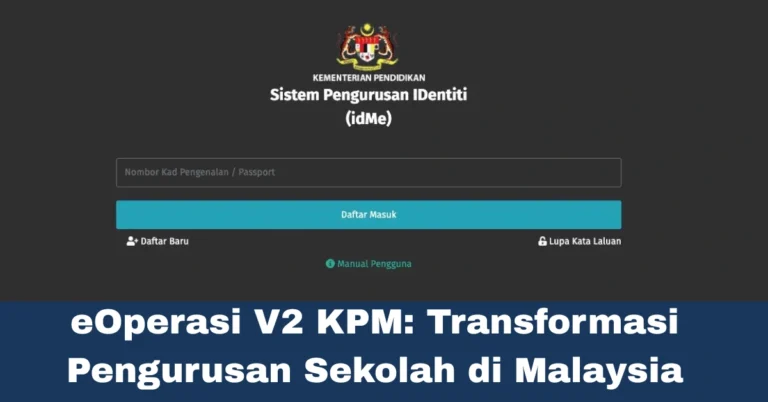
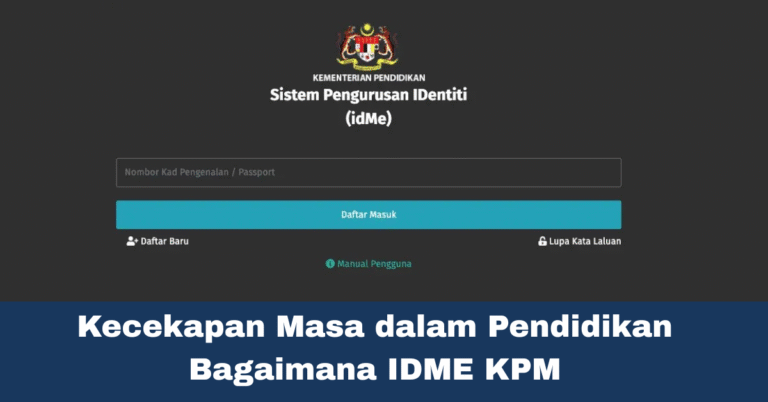
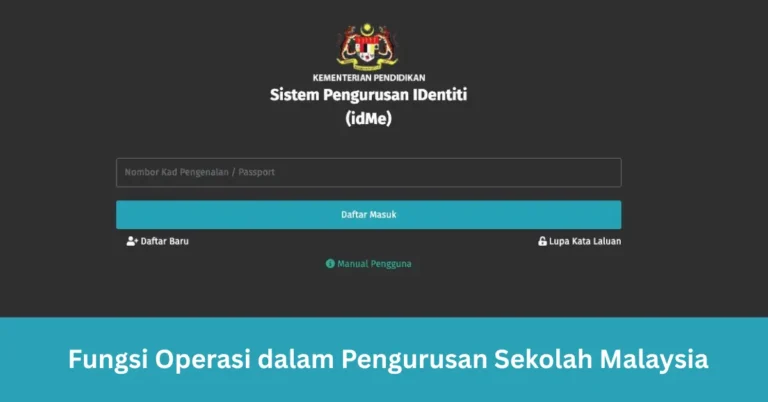
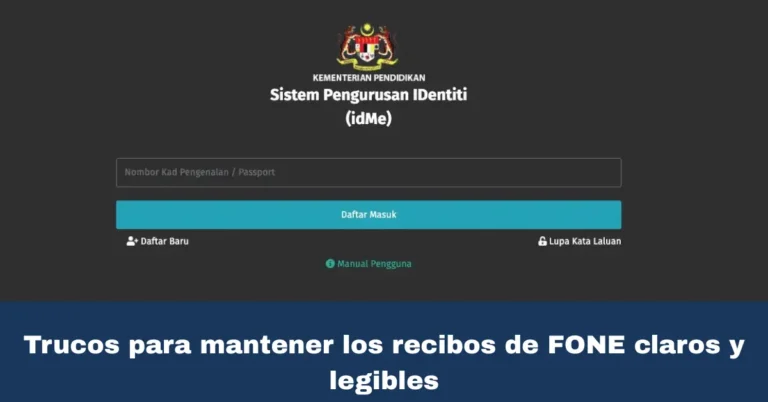
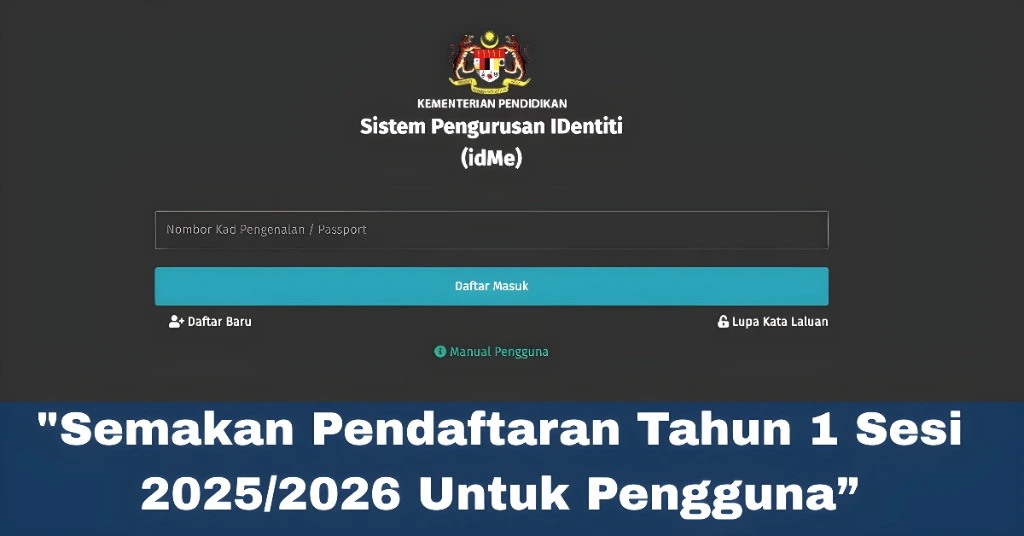
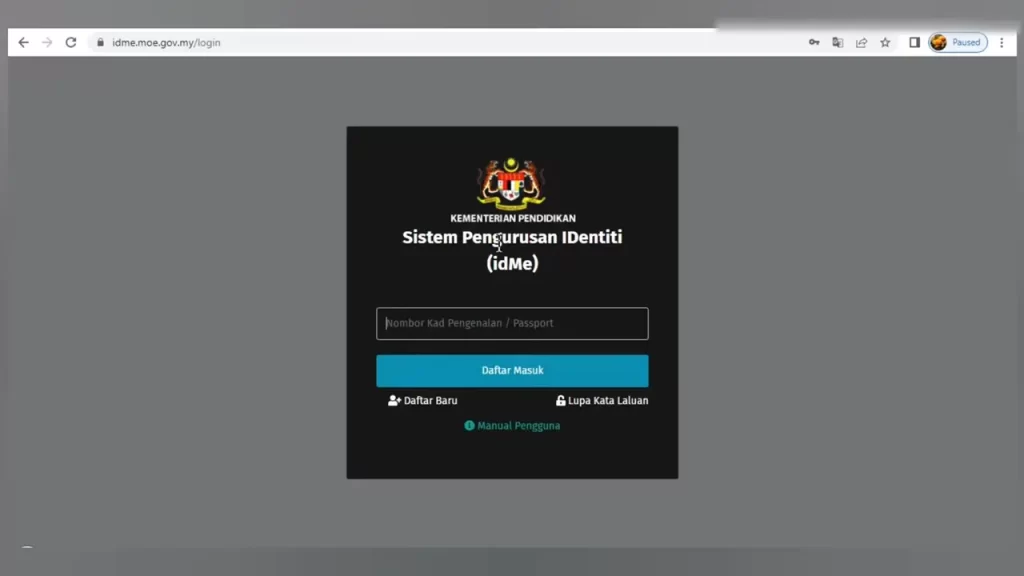
Langkah pertama untuk mengakses pendaftaran Tahun 1 adalah memastikan anda log masuk dengan betul ke akaun IDME KPM. Gunakan email dan kata laluan yang betul. Jika anda terlupa maklumat log masuk, gunakan pilihan “Lupa Kata Laluan?” di halaman log masuk untuk menetapkan semula kata laluan.
Tip: Pastikan anda menggunakan email yang sama yang digunakan semasa pendaftaran pertama kali. Memastikan maklumat log masuk yang betul adalah sangat penting untuk mengakses halaman pendaftaran Tahun 1.
Semak Status Akaun Anda
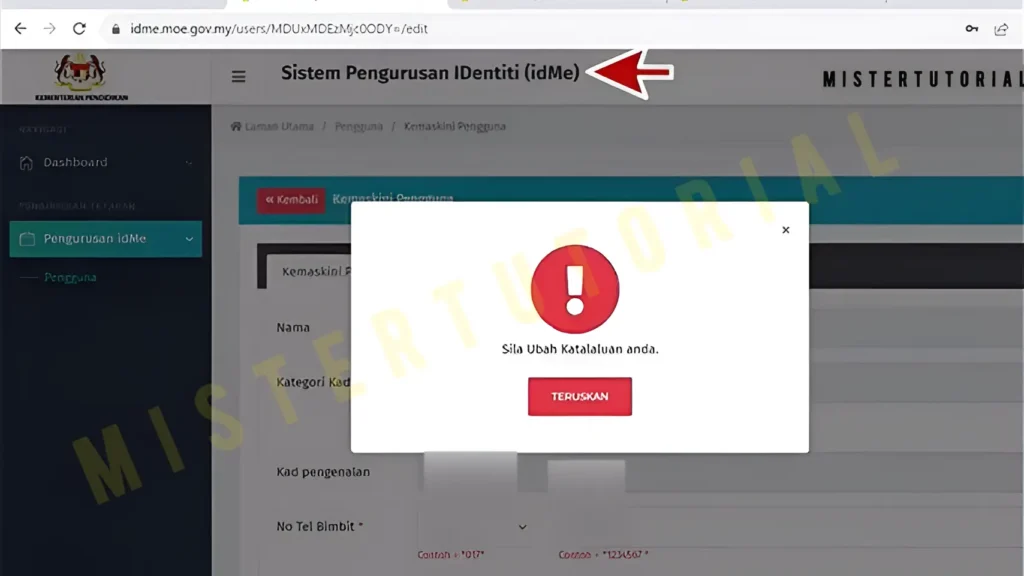
Jika anda log masuk tetapi masih tidak boleh mengakses pendaftaran Tahun 1, masalah ini mungkin disebabkan oleh akaun yang belum disahkan atau tidak lengkap. Kadangkala, akaun IDME KPM anda mungkin belum dikemas kini sepenuhnya, yang boleh menghalang akses ke perkhidmatan tertentu.
Cara semak status akaun:
Periksa Aplikasi Pendaftaran Tahun 1
Setelah log masuk, anda perlu mencari aplikasi pendaftaran Tahun 1 di dalam portal IDME KPM. Platform ini menyediakan pelbagai aplikasi, jadi pastikan anda memilih aplikasi yang tepat untuk pendaftaran Tahun 1.
Langkah untuk mengakses aplikasi pendaftaran Tahun 1:
Cari tab atau menu yang tertera “Pendaftaran Tahun 1” di papan pemuka.
Klik pada aplikasi tersebut untuk membuka borang pendaftaran Tahun 1.
Tip: Pastikan anda mencari aplikasi di bawah kategori perkhidmatan yang betul di papan pemuka portal.
Gunakan Penyemak Imbas atau Peranti Berbeza
Kadang-kadang, masalah ini berpunca daripada penyemak imbas atau peranti yang digunakan. Jika anda mengalami kesukaran mengakses pendaftaran Tahun 1, cuba perkara berikut:
Jika anda menggunakan Google Chrome, cuba gunakan Mozilla Firefox, Microsoft Edge, atau Safari. Setiap penyemak imbas mempunyai cara yang berbeza dalam memuatkan laman web, dan tukar penyemak imbas boleh menyelesaikan masalah.
Jika anda mengakses IDME KPM melalui telefon pintar, cuba gunakan komputer desktop atau tablet.
Tip: Pastikan perisian penyemak imbas dan peranti anda sentiasa dikemas kini untuk mengelakkan masalah keserasian.
Kosongkan Cache dan Cookies Penyemak Imbas
Ketika anda mengakses portal IDME KPM, penyemak imbas akan menyimpan data sementara seperti cache dan cookies. Ini kadang-kadang boleh menghalang halaman daripada dimuat dengan betul. Untuk menyelesaikan masalah ini, kosongkan cache dan cookies penyemak imbas anda.
Cara untuk kosongkan cache dan cookies:
Pergi ke tetapan penyemak imbas.
Pilih untuk kosongkan cache dan cookies.
Mulakan semula penyemak imbas dan log masuk kembali ke IDME KPM.
Tip: Sentiasa kosongkan cache dan cookies secara berkala untuk mengelakkan masalah akses berulang.
Hubungi Sokongan IDME KPM
Jika langkah-langkah di atas masih tidak membantu, langkah terakhir adalah untuk menghubungi sokongan pelanggan IDME KPM. Anda boleh mendapatkan bantuan lebih lanjut daripada pasukan sokongan untuk menyelesaikan masalah pendaftaran Tahun 1.
Sokongan Langsung:
Klik pada ikon sembang langsung di sudut kanan bawah halaman log masuk untuk mendapatkan bantuan masa nyata.
Sokongan Luar Talian: Anda juga boleh melawat halaman sokongan IDME KPM untuk maklumat lanjut mengenai cara mendapatkan bantuan.
Tip: Apabila menghubungi sokongan, sediakan maklumat akaun anda (seperti nama penuh, nombor kad pengenalan) untuk mempercepatkan proses penyelesaian
Tips untuk Proses Pendaftaran yang Lancar
Sebelum menghantar borang pendaftaran, pastikan semua maklumat yang dimasukkan adalah betul, terutamanya nama penuh, nombor kad pengenalan, dan pilihan sekolah.
Setelah menghantar permohonan pendaftaran, simpan salinan pengesahan atau e-mel pengesahan sebagai bukti pendaftaran anda.
Pastikan maklumat akaun IDME KPM anda sentiasa terkini untuk memastikan pendaftaran berjalan lancar pada masa depan.
Video Tutorial
Soalan Lazim
Kesimpulan
Mendaftar anak untuk Tahun 1 melalui IDME KPM adalah proses yang mudah jika anda mengikuti langkah-langkah yang betul. Pastikan anda memasukkan maklumat yang tepat dan lengkap. Jika anda menghadapi sebarang masalah, artikel ini memberikan panduan untuk menyelesaikan masalah dengan cepat.
Untuk pertanyaan lanjut atau jika anda masih menghadapi masalah, sokongan teknikal IDME KPM sedia membantu anda.
Ikuti langkah-langkah ini untuk memastikan pendaftaran anak anda berjalan lancar tanpa sebarang halangan!